

技術熱點
承載宇喜20年研運經驗
巧用SOLIDWORKS快捷方式提升工作效率
發表時間: 2023-08-10 09:32:37
作者: 廣州宇喜資訊科技有限公司
導讀
在產品設計過程中,我們經常需要重複使用某些常用命令,而且有時會為了尋找某幾個不太常用命令花費較多的時間。所以為了提升工作效率,我們通常會利用一些快捷方式來幫助自己節省時間。在SOLIDWORKS中,我們常用的快捷方式有鍵盤快捷鍵、鼠標筆勢、關聯工具欄、快捷方式欄、痕跡顯示。本文將重點給大家介紹這些快捷方式怎樣幫助我們快速選擇從而節省時間。
首先,先來看下鍵盤快捷鍵方式,下面是設置鍵盤快捷方式的操作方法:
打開SOLIDWORKS 軟件,新建文件,在進入SOLIDWORKS繪圖界面;如無文件,自定義將顯示為灰色不可用 ;我們找到SOLIDWORKS界面上方的選項,點擊下拉菜單,選擇自定義,軟件彈出用戶自定義菜單欄。

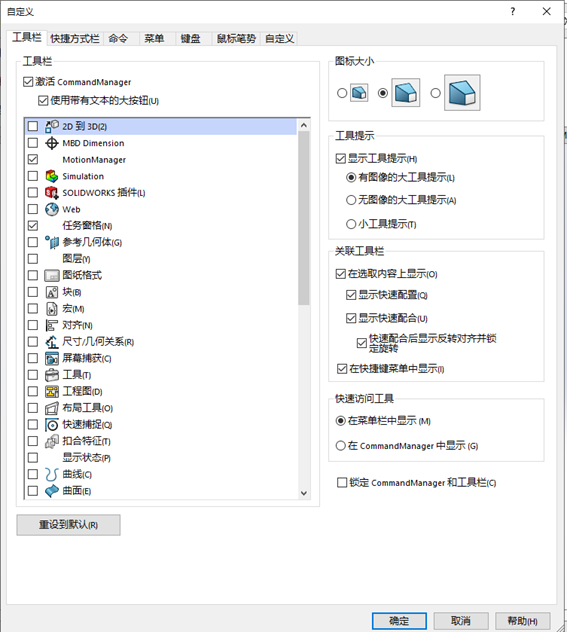
選擇鍵盤,我們可以看到軟件自帶的一些快捷命令,同樣,我們可以選擇常用的功能命令,設置為鍵盤快捷鍵,SOLIDWORKS支持單按鍵、Ctrl+單按鍵、Alt+單按鍵、Shift+單按鍵、(Ctrl+ Alt+ Shift自由組合)+單按鍵;
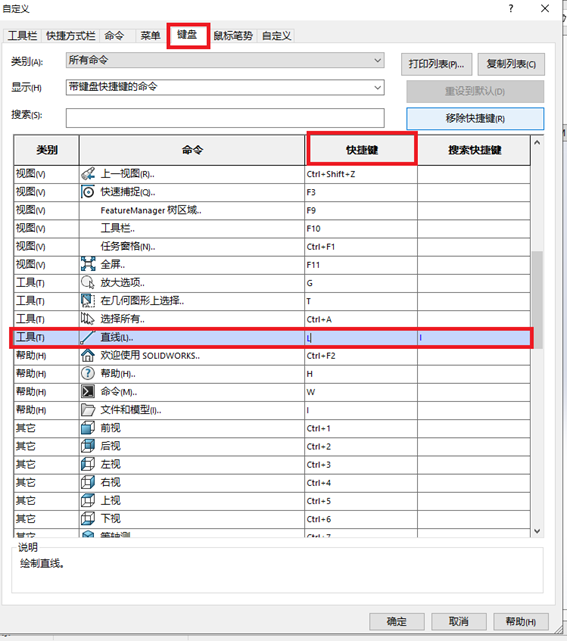
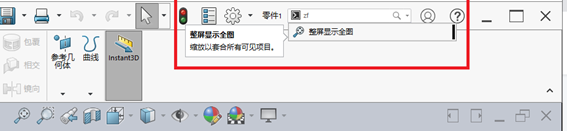
雖然這些組合方式可以覆蓋大部分命令指令,但是對於工程師左手鍵盤、右手鼠標的常態,無疑一個左手是無法覆蓋整個鍵盤的,多組合鍵的方式也不利用左手快速的控製。所以對於一些不是經常使用的命令指令,我們還可以通過設置搜索快捷鍵來幫助快速找到相應指令。搜索快捷鍵支持字母組合的方式,這樣在主界面的搜索框中我們也能快速調用對應指令;設置完成後,我們點擊確定。
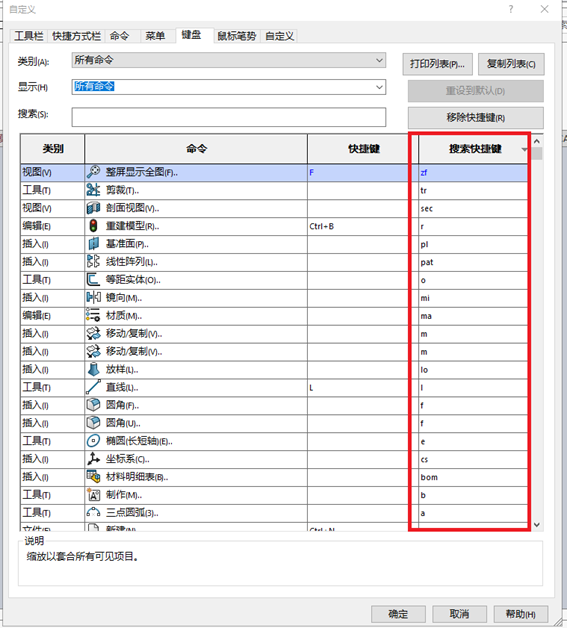
如果想要恢複系統的默認設置,選擇重設到默認即可。

在鍵盤快捷方式中,我們可以發現系統默認的快捷方式中,基本上是對Windows的常見操作和SOLIDWORKS特殊功能的設置,基本上不涉及基礎的建模指令;我們可以這麼認為,SOLIDWORKS不建議大量使用鍵盤快捷鍵去調用設計的具體指令;而且SOLIDWORKS裏面有805個命令,插入&工具類的建模命令就超過400個,單純使用鍵盤的快捷方式完成建模也是不現實的;從這裏我們可以看出SOLIDWORKS的快捷方式應該是多種方法配合使用的;鍵盤快捷方式遵循Windows操作習慣完成文件新建、保存、複製等常規操作;加上一些特別設置的功能指令的快捷鍵(如快捷工具欄)、配合鼠標筆勢、關聯工具欄以及痕跡顯示快速的完成設計操作。下面將為大家介紹這些功能如何搭配使用;
快捷工具欄:在鍵盤快捷方式設置中默認S鍵位快捷欄的調用方式 ,在不同設計界面中可調用不同模塊的快捷工具欄;詳細的操作方法如下:
打開SOLIDWORKS,新建一個零件,進入繪圖界面;按下英文狀態的鍵盤“S”鍵,就可以彈出快捷方式欄,選擇快捷方式欄上的命令就可以進行建模;在不同的使用場景中可調用不同模塊的快捷方式欄;

我們還可以根據需要對快捷方式欄進行設置,打開自定義設置,找到快捷方式欄,在快捷方式欄的選項框下方選擇不同模塊的快捷方式工具欄,然後在按鈕的選項框裏選擇我們想要的命令,將其拖拽到快捷工具欄,就可以添加或是移除命令;

設置完成之後,我們點擊確定,就可使用自定義的快捷方式欄。
鼠標筆勢:通過按住鼠標右鍵,滑動方向來調用不同命令,在SOLIDWORKS不同操作界面(草圖、零件、裝配體、工程圖)中分開設置調用相應模塊的常用指令來完成設計;與快捷方式欄有異曲同工之妙,具體設置方法如下:
打開自定義設置,這次我們選擇鼠標筆勢。我們可以看到對話框右上角的“啟用鼠標筆勢”的選項,在下方命令這一欄中選取我們常用的功能,將其拖拽到鼠標筆勢指南後釋放,就可以設置我們想要的鼠標筆勢;

設置完成後,我們在SOLIDWORKS中新建或打開相應文檔,按住鼠標右鍵不放,再拖動鼠標,這時鼠標筆勢將啟用,移動鼠標到所需的命令中鬆開鼠標即可調用相關指令;

鼠標筆勢可快速根據SOLIDWORKS打開的文檔的編輯狀態中,調用設置好的不同模塊的指令,但這時還是有一定的局限性,比如我在裝配體中直接調用鼠標筆勢隻是調用的裝配體模塊的鼠標筆勢,無法直接調用草圖、零件的鼠標筆勢,在這裏我們需要一些方法,幫助我們從裝配體/零件中進入到其他模式比如草圖。關聯工具欄及痕跡顯示就是為了這些情況準備的。
關聯工具欄;是SOLIDWORKS通過大數據分析,根據用戶的操作而推薦關聯命令;比如工程師選擇模型中的一個平面,那麼接下來可能是新建一個草圖、倒角、隱藏、賦予外觀、顏色等;關聯工具欄將用戶可能要進行的下一步操作,按使用頻率較多的全部集中的到關聯工具欄中;如下圖:
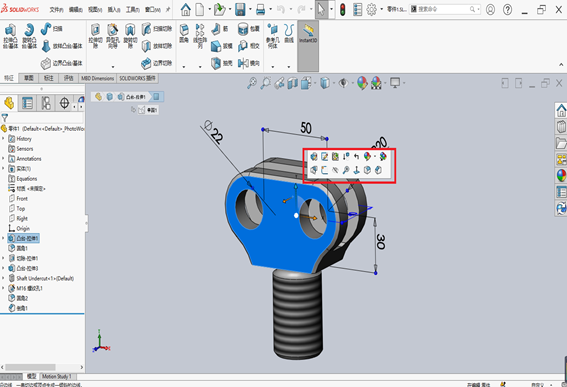
PS:小技巧,使用關聯工具欄,鼠標一定要穩,不能亂動;亂動會出現一閃而過的情況;最好的使用方法,點選後,待出現關聯工具欄後,鼠標輕微向右上角移動選擇想要的指令。
開啟關聯工具欄的方法:進入SOLIDWORKS繪圖界面;打開自定義,選擇工具欄,然後在工具欄選項卡設置關聯工具欄;

設置完成之後點擊確定,我們就可以打開或關閉SOLIDWORKS的關聯工具欄。
痕跡顯示:痕跡顯示的開啟的方法:在系統選項>顯示>痕跡;勾選選定後顯示痕跡,也可以勾選在鼠標指針處顯示;
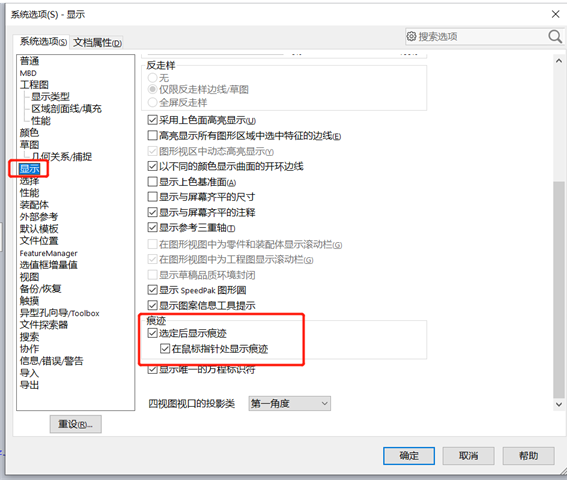
痕跡顯示可幫助我們快速定位我們要選取的零件是選取表面、關聯的草圖、關聯的配合、關聯裝配體配合等等;如下圖

通過以上的快捷方式,我們90%的建模操作基本可以在繪圖區域中央,無需大幅度移動鼠標點擊尋找相關命令,也無需記憶大量鍵盤快捷鍵的組合命令。通過這幾種方式完全可以按個人習慣自由組合,可以輕鬆完成設計。對於以上的自定義方式,均可保存為文檔,自由運用到不同機器,以下是保存到本地的方法:
保存快捷方式的設置
在SOLIDWORKS的設置中點擊保存或恢複設置;
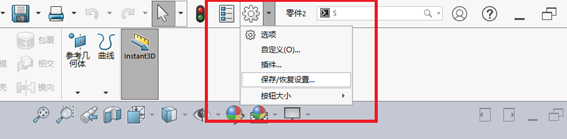
選擇保存設定,它可以保存我們設置的工具欄、快捷方式、菜單以及系統優先級的自定義設定,點擊下一步;

選擇我們要保存的位置和文件的名稱,再選擇我們要保存的哪一些設定,點擊確定,就可以將我們的設置保存在一個文件裏;
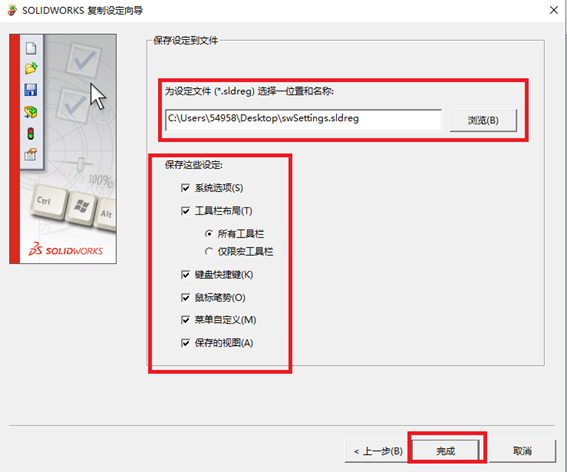
恢複設置則需要在設置>保存或恢複設置>恢複設置中,選擇我保存的設置文件,然後下一步,完成恢複設置。
注意:在恢複設置時,建議先保存現有的設置,再進行恢複操作,這樣可以避免過去的設置文件出錯後需要重新自定義設置。保存設置文件可以幫助我們在另一台電腦的SOLIDWORKS中調用自己常用的自定義快捷方式設置。
文末福利:我們可以不需要上述的文件也可以自由同步所有設置哦!隻需要登陸SOLIDWORKS ID即可一鍵同步。
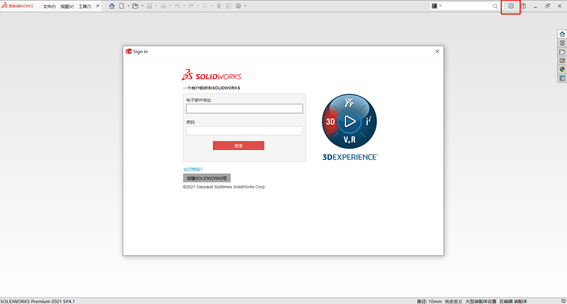


點擊右上角
分享給朋友吧







 長按圖片保存/分享
0
-

技術熱點 | Abaqus中也可輕鬆創建裝配體
導讀在Abaqus Part模塊中創建或導入的零件並不是直接用於分析項目,而是先必須在Assembly模塊組裝成為裝配體,以下我們通過組裝案例,介紹Assemb
仿真 MORE -
怎麼才能購買到SOLIDWORKS正版軟件呢?
導讀一想到買東西,大家都會想到淘寶,上面一抓一大把正版SOLIDWORKS軟件安裝的,幾十到幾百元不等,可想而知,肯定不是正版的,不僅售後沒有保障,還有可能會對
解決方案 MORE -
技術熱點 | 在Abaqus創建截面
導讀在Abaqus中必須定義截面,然後對截面進行材料定義,隻有將定義好的截面賦值到部件中,部件才會具備力學性能。對於杆梁單元而言,截面的概念很容易理解,殼體單元
仿真 MORE -
多學科雲端仿真利器,讓您自信地評估產品性能
多學科雲端仿真利器3DEXPERIENCE Works Simulation一個直觀的設計仿真方案,適用於結構工程師評估線性靜態條件下的產品性能,便於指導設計過
仿真 MORE -
中小企業建設PDM研發協同設計管理平台的必要性及策略
導讀國家對企業進行信息化和工業化融合的扶持力度也在加大,作為企業信息化發展,建設PDM/PLM系統是已成為所有中小型企業的必選項。隨著國家對疫情管控的開放,中國
數據管理 MORE












 Lily
Lily 郵箱
郵箱