

技术热点
承载宇喜20年研运经验
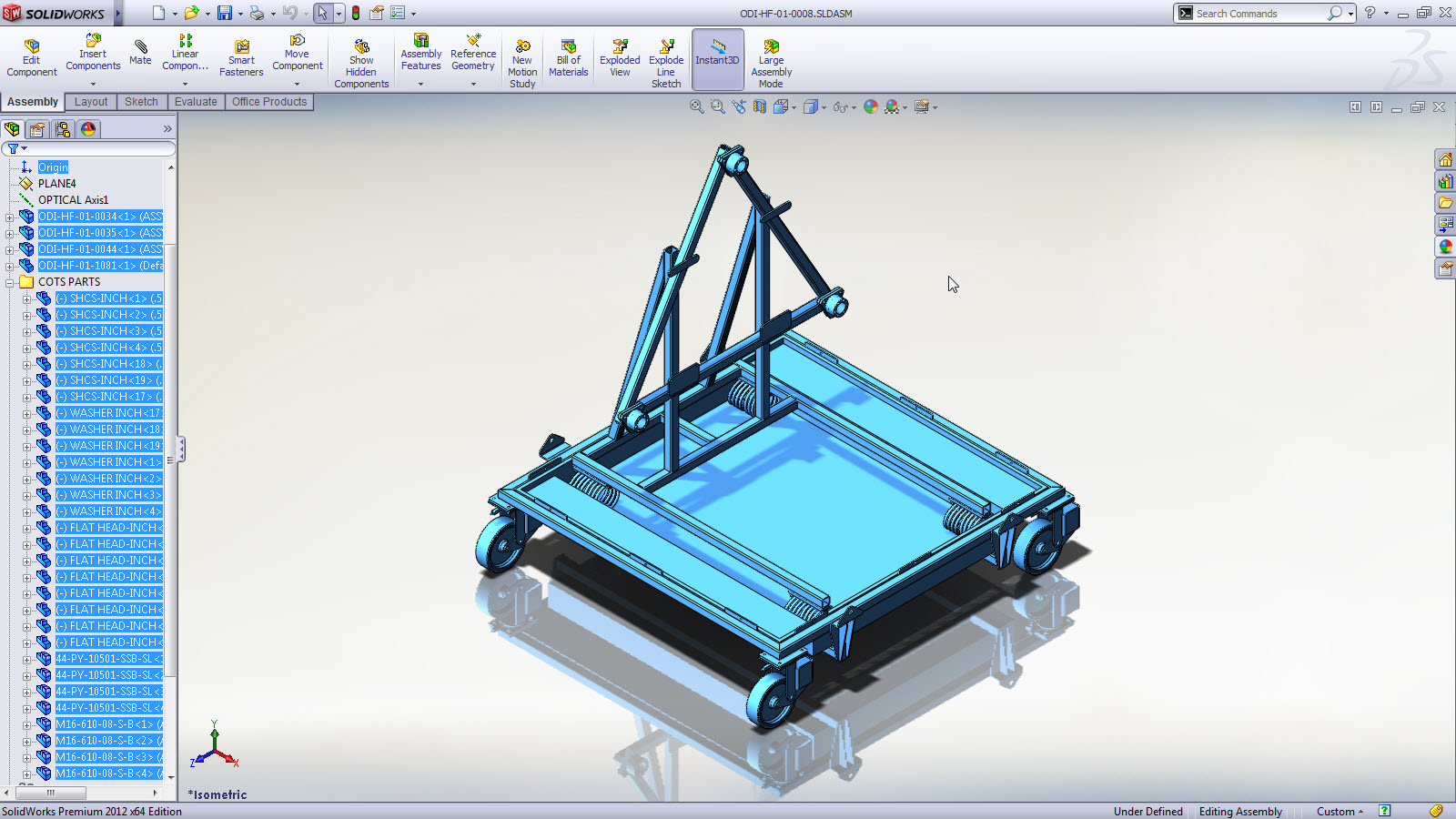
solidworks卡顿怎么办?有啥解决方法
发表时间: 2024-03-18 10:02:30
作者: 广州宇喜资讯科技有限公司
导读
当SolidWorks出现卡顿现象时,您可以尝试以下几种解决方法来改善其性能:
硬件检查与升级:
检查计算机硬件配置是否满足SolidWorks官方推荐的要求,特别是CPU、内存和显卡。如果配置较低,考虑升级硬件以提升性能。
显卡驱动更新:
确保显卡驱动是最新的,并且与SolidWorks兼容。访问显卡制造商官方网站下载并安装最新驱动程序。
图形设置调整:
在SolidWorks内部调整图形性能设置:
打开SolidWorks软件,进入“工具”菜单下的“选项”设置。
进入“系统选项”>“性能”标签页,可以尝试降低图形质量或禁用某些视觉效果以提高性能。
若显卡性能不稳定或不兼容,可尝试在“性能”选项中勾选“使用软件OpenGL”来禁用硬件加速。
软件OpenGL模式:
使用SolidWorks自带的诊断工具SOLIDWORKS RX,尝试以软件OpenGL模式启动SolidWorks,这有助于排除显卡硬件加速导致的问题。
资源管理器优化:
关闭不必要的后台应用程序和服务,释放更多的CPU和内存资源给SolidWorks。
清理临时文件:
清除SolidWorks临时文件夹中的旧文件,有时过多的临时文件会影响性能。
系统重置注册表:
在极端情况下,可以尝试重置SolidWorks相关的注册表项,但这通常需要谨慎操作。
软件更新:
确认您使用的SolidWorks版本是最新发布的,有时候软件更新可能会修复性能问题。
检查SolidWorks硬件认证:
利用SolidWorks RX工具或访问官方网站提供的硬件认证列表,确保您的硬件设备被SolidWorks官方认可和兼容。
系统优化:
检查操作系统是否有足够的空间,并确保系统补丁和驱动程序都是最新的。
若以上措施仍不能解决问题,可能需要联系SolidWorks技术支持团队获取进一步的帮助。同时,针对特定的卡顿原因,如特定的操作步骤或加载大型装配体时的卡顿,还有针对性的性能优化策略。

点击右上角
分享给朋友吧







 长按图片保存/分享
1
-

技术热点 | Abaqus中也可轻松创建装配体
导读在Abaqus Part模块中创建或导入的零件并不是直接用于分析项目,而是先必须在Assembly模块组装成为装配体,以下我们通过组装案例,介绍Assemb
仿真 MORE -
怎么才能购买到SOLIDWORKS正版软件呢?
导读一想到买东西,大家都会想到淘宝,上面一抓一大把正版SOLIDWORKS软件安装的,几十到几百元不等,可想而知,肯定不是正版的,不仅售后没有保障,还有可能会对
解决方案 MORE -
技术热点 | 在Abaqus创建截面
导读在Abaqus中必须定义截面,然后对截面进行材料定义,只有将定义好的截面赋值到部件中,部件才会具备力学性能。对于杆梁单元而言,截面的概念很容易理解,壳体单元
仿真 MORE -
多学科云端仿真利器,让您自信地评估产品性能
多学科云端仿真利器3DEXPERIENCE Works Simulation一个直观的设计仿真方案,适用于结构工程师评估线性静态条件下的产品性能,便于指导设计过
仿真 MORE -
中小企业建设PDM研发协同设计管理平台的必要性及策略
导读国家对企业进行信息化和工业化融合的扶持力度也在加大,作为企业信息化发展,建设PDM/PLM系统是已成为所有中小型企业的必选项。随着国家对疫情管控的开放,中国
数据管理 MORE













 Lily
Lily 邮箱
邮箱