

技术热点
承载宇喜20年研运经验
SOLIDWORKS Electrical由3D布局生成2D机柜布局图
发表时间: 2024-05-07 09:50:41
作者: 广州宇喜资讯科技有限公司
导读
想要转换3D装配体到Electrical中需要在3D打开Electrical插件,并使用工程管理器打开需转换工程图的装配体
1、创建2D图纸
打开后在上方工具选项卡中选择-SOLIDWORKS Electrical选项卡-的创建2D图纸


2、选择图纸视角
使用创建2D图纸后就会进入工程图界面,在这里我们选择能够正视电箱的前视面作为我们的图纸视角

并且可以剪裁视图,只保留我们需要的部分

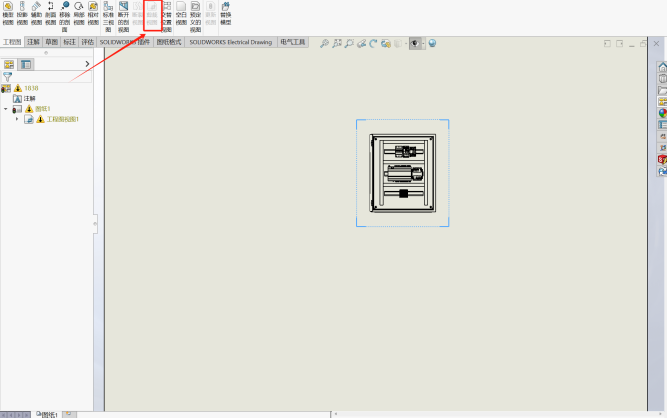
3、选择图纸比例
在左方选项卡中选择编辑图纸特征可以调整图纸的比例,我们可以选择自定义比例,手动输入想要的图纸比例

4、添加设备标志
图纸大小调整完成后,可以使用如下图选项将原理图中的标注创建到工程图中

此标注参考的是原理图中的设备标注


5.转换为Electrical中的机柜布局图
使用如下图选项后,工程图就会进入Electrical充当机柜布局图



点击右上角
分享给朋友吧







 长按图片保存/分享
0
-

技术热点 | Abaqus中也可轻松创建装配体
导读在Abaqus Part模块中创建或导入的零件并不是直接用于分析项目,而是先必须在Assembly模块组装成为装配体,以下我们通过组装案例,介绍Assemb
仿真 MORE -
怎么才能购买到SOLIDWORKS正版软件呢?
导读一想到买东西,大家都会想到淘宝,上面一抓一大把正版SOLIDWORKS软件安装的,几十到几百元不等,可想而知,肯定不是正版的,不仅售后没有保障,还有可能会对
解决方案 MORE -
技术热点 | 在Abaqus创建截面
导读在Abaqus中必须定义截面,然后对截面进行材料定义,只有将定义好的截面赋值到部件中,部件才会具备力学性能。对于杆梁单元而言,截面的概念很容易理解,壳体单元
仿真 MORE -
多学科云端仿真利器,让您自信地评估产品性能
多学科云端仿真利器3DEXPERIENCE Works Simulation一个直观的设计仿真方案,适用于结构工程师评估线性静态条件下的产品性能,便于指导设计过
仿真 MORE -
中小企业建设PDM研发协同设计管理平台的必要性及策略
导读国家对企业进行信息化和工业化融合的扶持力度也在加大,作为企业信息化发展,建设PDM/PLM系统是已成为所有中小型企业的必选项。随着国家对疫情管控的开放,中国
数据管理 MORE













 Lily
Lily 邮箱
邮箱